
Eine Flosse bewegen
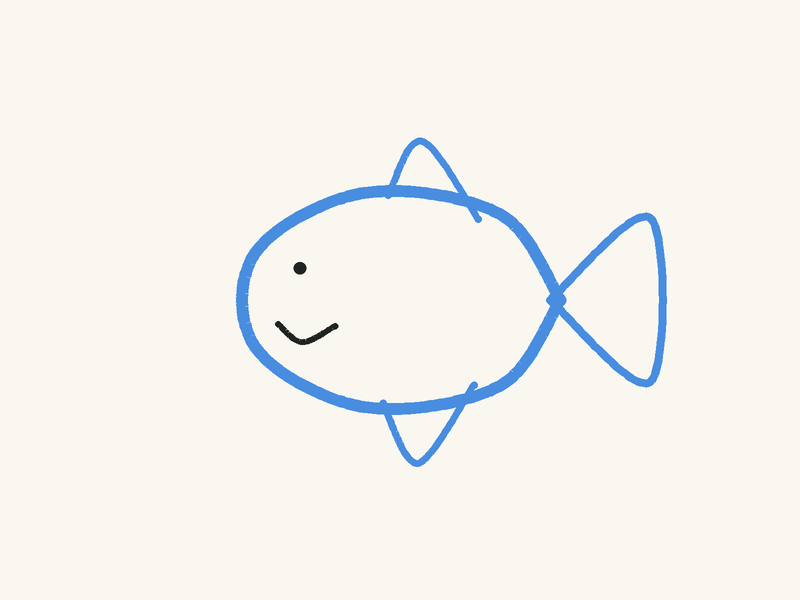
Nutze das Fisch-Startprojekt. Lass die Schwanzflosse wackeln und zeichne etwas dazu, das der Fisch unterwegs entdeckt.
Mit dem Fisch anfangen ↓ DrawToMove
Fange mit Fisch oder Gesicht an: eine einfache Zeichnung, eine Stelle, eine Bewegung. Beim Schaf oder bei Spinne und Netz kannst du mehrere Bewegungen kombinieren.
Übungen zum Ausprobieren einzelner Bewegungen.
Nutze das Fisch-Startprojekt. Lass die Schwanzflosse wackeln und zeichne etwas dazu, das der Fisch unterwegs entdeckt.
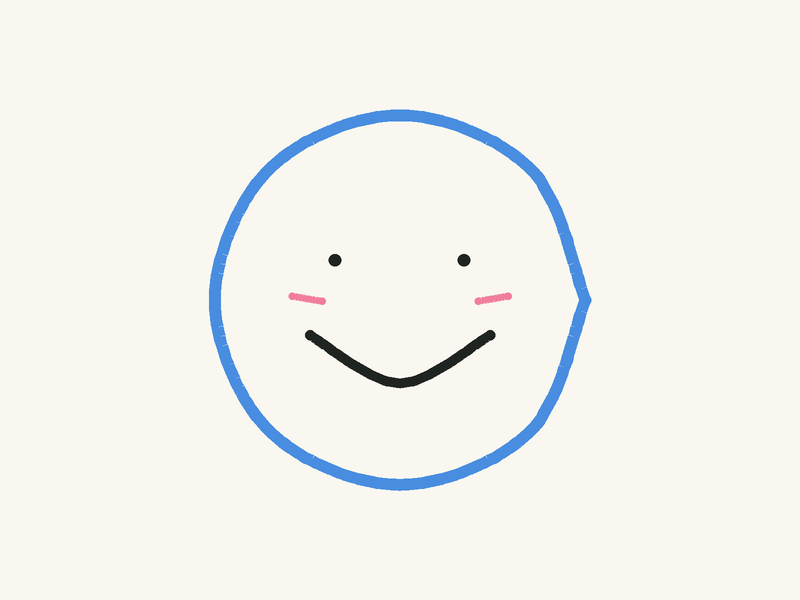
Mit dem Fisch anfangen ↓Öffne das Gesicht-Startprojekt. Bewege den Mund oder die Augen. Kann dein Gesicht ohne Worte eine kleine Geschichte erzählen?
Mit dem Gesicht anfangen ↓Zeichne dein Schaf mit weißen Strichen auf Blau. Auge und Mund kommen in Schwarz dazu.
Wechsle zu Animieren. Halte auf einem Fuß oder der Schwanzspitze, bis der Kreis passt, und bewege die Stelle. Nimm danach die nächste Bewegung auf. Die Bewegungen beginnen gemeinsam; du musst dafür nicht zum Anfang zurückgehen.
Tippe das Schaf kurz an. Ziehe es für einen Hüpfer nach oben und zurück. Nimm anschließend seinen Weg über die Fläche auf. Play spielt deine Bewegungen zusammen ab.
Tippe die Spinne kurz an und lasse los. Ziehe sie anschließend mit einem Finger ins Netz. Wähle danach das Netz und vergrößere es mit zwei Fingern.
Halte auf einer Stelle, bis der schrumpfende Kreis den gewünschten Bereich umfasst. Ziehe, um genau dort Bewegung aufzunehmen.
Ergänze weitere Bewegungen: Sie überlagern sich beim Abspielen. Für einen späteren Beginn spiele ab und pausiere an der gewünschten Stelle. Oder halte Play/Pause gedrückt und wähle den Start in der Timeline.
Ab Version 2.0.1 wählst du in der Timeline ein Bild und setzt dort über „Hinzufügen“ ein Foto, Text, ein Emoji oder einen Sticker ein. Zum Ausblenden wählst du ein späteres Bild und tippst auf „Ebenen → Eigenschaften → Ab hier ausblenden“.
Importiere ein Foto und wähle „Ganzes Foto bearbeiten“.
Halte auf der Nase, bis der Kreis klein genug ist. Ziehe anschließend die ausgewählte Stelle.
Ziehe die Nase vorsichtig. Die angrenzenden Bildbereiche geben elastisch nach. Spiele die Aufnahme ab und ergänze bei Bedarf deine Stimme oder Geräusche.
Tippe kurz auf ein Objekt und lasse los. Die blaue Markierung zeigt die Auswahl. Ziehe sie anschließend; mit zwei Fingern kannst du sie drehen und skalieren.
Tippe auf eine gezeichnete Linie, ihr Ende oder eine Stelle im Emoji und ziehe sofort. Nur die blaue Markierung zeigt den bewegten Teil; ein Auswahlkreis erscheint dabei nicht. Bei Fotos wählst du zuerst mit Kreis oder Lasso einen Bereich.
Halte etwa eine Sekunde gedrückt, bis der Kreis erscheint. Warte, bis seine Größe passt, und ziehe dann. Du kannst auch erst loslassen und die Auswahl danach bewegen. Der Kreis wird höchstens bis auf etwa 4 mm Durchmesser kleiner; beim Bewegen bleibt nur die blaue Markierung sichtbar.
Beginne neben einer Linie und umkreise die gewünschten Teile. Lasse los und ziehe an einer Stelle in der Auswahl: Die markierten Abschnitte verformen sich mit. Das Lasso verschwindet beim Bewegen. Auf Fotos startet sofortiges Ziehen ebenfalls ein Lasso.
Mit Zeichnen erstellst du deine Linien. Konturen/Objekte bewegen verändert ihre Form im Zeichenmodus. Animieren hält deine Bewegungen fest. Unter ? findest du die Erklärung der Bedienelemente und Gesten üben mit kurzen Vorführungen.
Nimm zuerst die Bewegung auf. Tippe dann auf den Aufnahmebutton mit dem Mikrofon, wähle einen Durchlauf oder eine Schleife und bestätige mit OK. Nach dem Countdown starten Animation und Tonaufnahme automatisch gemeinsam. Sprich deinen Text oder spiele eigene Geräusche ein.
Ein Durchlauf endet automatisch. Bei der Schleife tippst du zum Beenden erneut auf das Mikrofon. Videos enthalten deinen Ton; GIFs bleiben stumm.
Füge ein Foto ein. Halte auf dem Motiv, bis der Kreis passt, oder ziehe ein Lasso um den gewünschten Bereich. Ziehe anschließend innerhalb der Auswahl, um den Bildausschnitt zu bewegen. Ein bildfüllendes Foto bleibt als Ganzes an seinem Platz.
Zeichne eine Figur oder füge Text, ein Emoji oder ein Foto ein. Fotos kannst du als ganzes Bild bearbeiten oder in Konturlinien umwandeln.
Bei Zeichnungen und Emojis wählt kurzes Tippen und Loslassen ein ganzes Objekt; sofortiges Ziehen bewegt eine Stelle. Halten öffnet den Auswahlkreis. Mit dem Lasso umkreist du mehrere Teile. Auf Fotos wählst du vor dem Bewegen mit Kreis oder Lasso.
Wechsle zu Animieren und bewege deine Auswahl. Weitere Bewegungen starten gemeinsam. Für einen späteren Start: abspielen und pausieren oder durch Halten von Play/Pause die Timeline öffnen. Mit Abspielen siehst du das Zusammenspiel.
Tippe auf das Mikrofon, wähle einen Durchlauf oder eine Schleife und bestätige. Nach dem Countdown starten Animation und Aufnahme gemeinsam.
Speichere das bearbeitbare .drawtomove-Projekt. Teile ein Video mit Ton oder ein stummes GIF.